Extensiones
Desde la versión 0.3.2, IngeTrazo se puede ampliar con plugins: pequeños programas que agregan herramientas nuevas sin tocar la aplicación. Todo vive en el menú Extensiones de la barra superior.
Varias extensiones vienen incluidas: Info del modelo, la Consola Python, el Inspector de sólidos y — desde la versión 0.3.5 — el Asistente IA y el Puente IA (MCP) (Modelar con la IA).
Info del modelo
Extensiones ▸ Info del modelo abre una radiografía completa del documento, en tres pestañas:
- Geometría — vértices, aristas, caras y triángulos (totales, geometría suelta y grupos), la caja envolvente en las unidades de tu documento, y el conteo de anotaciones (cotas, textos, guías, escenas, rutas).
- Materiales y capas — cada material en uso con cuántas caras lo llevan y cuántos m² pintan (dato directo para un metrado de acabados), y la lista de capas con su visibilidad y bloqueo.
- BIM — los objetos etiquetados con su clase IFC, área y volumen. Son
los mismos números del panel BIM y del export a
.ifc: un muro de seis caras con una sola etiqueta cuenta como un objeto, no seis.
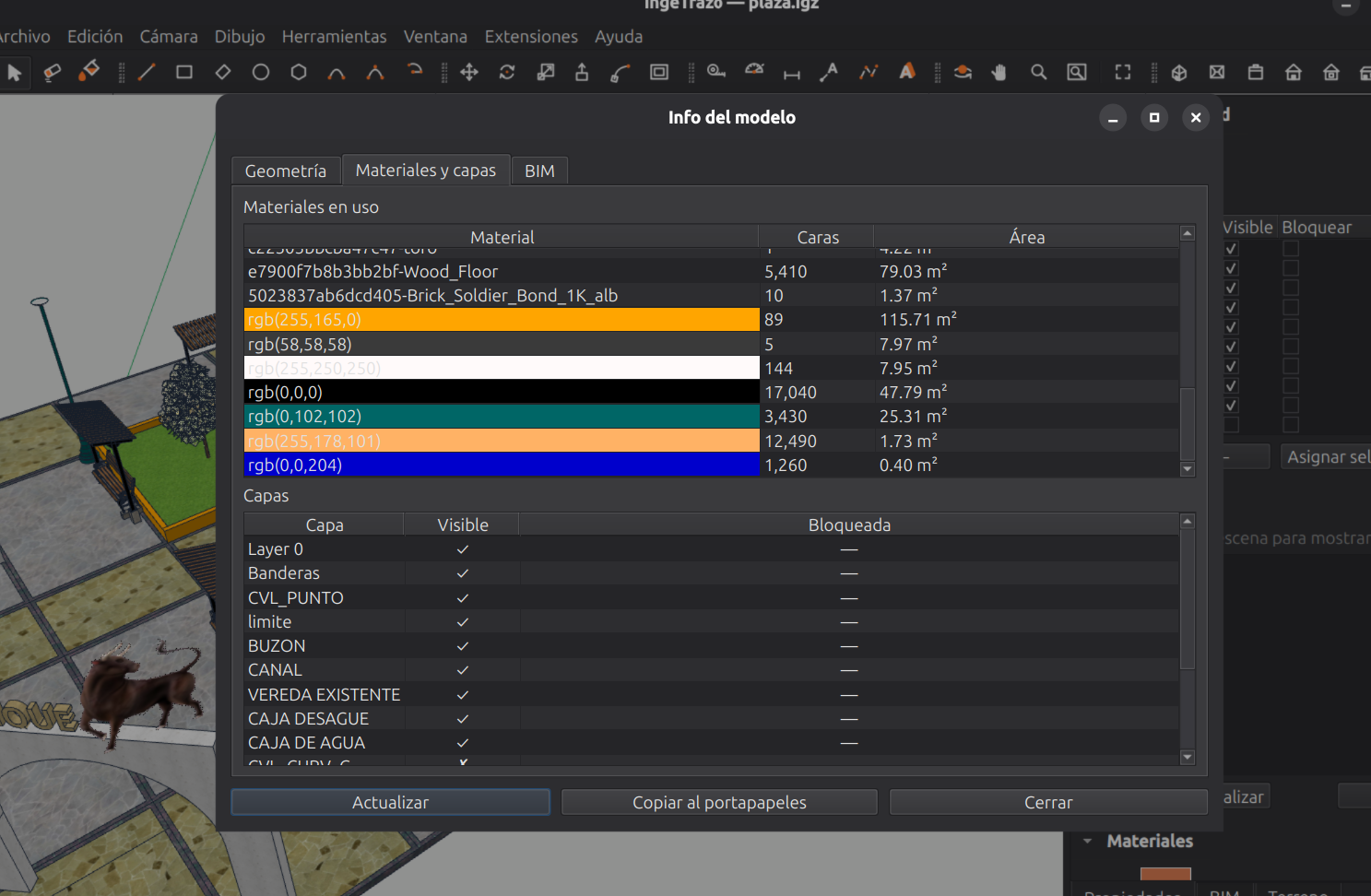
El botón Copiar al portapapeles exporta el resumen como texto plano, listo para pegar en un informe o un correo.
Los números no mienten
Info del modelo lee las mismas fuentes que el resto del programa. Si el
diálogo dice 3 IfcWall con 45 m², eso exacto es lo que llega al .ifc — y
a IngePresupuestos.
Consola Python
Extensiones ▸ Consola Python (o Ctrl+Shift+P) abre una consola de
programación en vivo sobre el modelo abierto. Es la herramienta para usuarios avanzados: inspeccionar el
modelo, generar geometría por código, automatizar tareas repetitivas.
Lo importante, aunque nunca escribas código:
- Todo lo que un script crea es UN paso de deshacer.
Ctrl+Z(con la ventana del modelo activa) lo quita entero, como cualquier otra edición. - Un script que falla no deja nada a medias: el documento vuelve solo al estado anterior y la consola muestra el error en rojo.
- Los cambios marcan el documento como modificado — al cerrar sin guardar, IngeTrazo te avisa, como siempre.
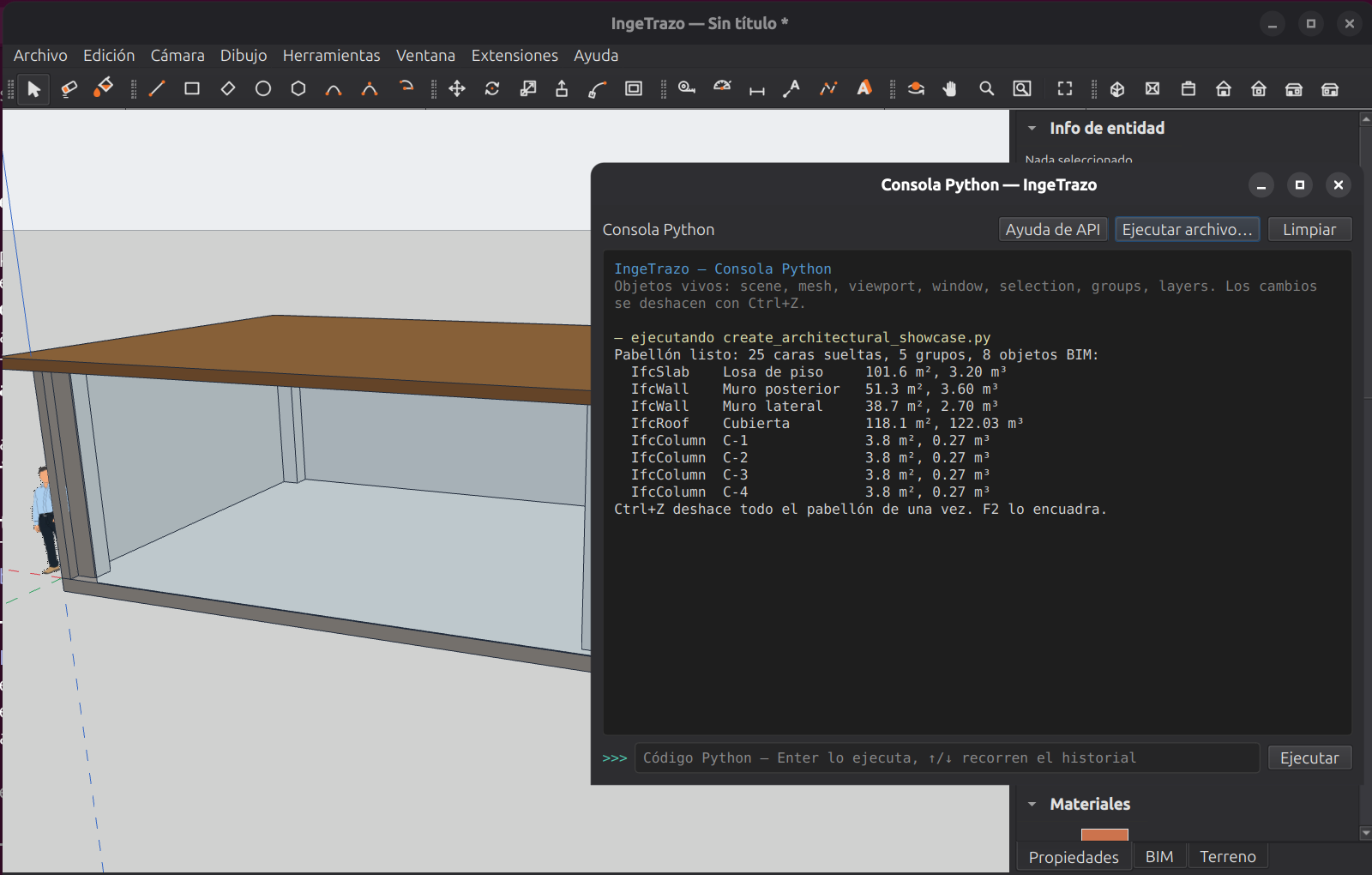
¿Quieres verla en acción sin escribir una línea? Botón "Ejecutar
archivo…" y elige scripts/create_architectural_showcase.py (viene con el
programa): construye un pequeño pabellón con losa, columnas, muros y cubierta,
etiquetado BIM completo — y un solo Ctrl+Z lo deshace. El botón
"Ayuda de API" muestra los objetos disponibles y fragmentos de código para
empezar.
Inspector de sólidos
Extensiones ▸ Inspector de sólidos diagnostica por qué un grupo no es un sólido hermético (imprimible en 3D, medible en volumen): lista cada arista problemática — bordes abiertos, aristas con más de dos caras — y las resalta en el viewport para que las encuentres de un vistazo.
Asistente IA y Puente IA (MCP)
Las dos formas de modelar con la IA tienen su propia página: Modelar con la IA. En resumen:
- Extensiones ▸ Asistente IA (
Ctrl+Shift+A): un chat dentro de IngeTrazo donde describes lo que quieres —o adjuntas una foto— con la clave del proveedor que elijas (Groq gratis, Gemini, OpenAI, Anthropic, OpenRouter, DeepSeek u Ollama local). - Extensiones ▸ Puente IA (MCP): cualquier agente que hable el Model Context Protocol (Claude Code, Claude Desktop, Cursor, VS Code, Gemini CLI, Codex CLI…) dirige la app abierta; el paquete lleva el servidor (
ingetrazo-mcp.exeen Windows,ingetrazo --mcpen Linux) y el menú te da las líneas exactas para conectarlo.
En los dos casos cada acción es un paso de deshacer y un fallo revierte el documento entero — las mismas garantías de la Consola Python.
Instalar una extensión de terceros
Una extensión es un archivo .py. Cópialo a tu carpeta personal de plugins
(Extensiones ▸ Abrir carpeta de complementos la crea y la abre por ti) y
reinicia IngeTrazo:
Sus herramientas aparecen en el menú Extensiones. Si el plugin tiene un
error, IngeTrazo abre igual: la entrada aparece gris como
⚠ nombre (error al cargar) y, dejando el mouse encima, ves el error exacto
para reportárselo al autor. Para desinstalar, borra el archivo.
Instala solo extensiones de confianza
Un plugin ejecuta código con los mismos permisos que IngeTrazo: puede leer y escribir tus archivos. Es el mismo trato de confianza que las extensiones de Blender o de cualquier programa — instala solo lo que venga de una fuente que conozcas.
Escribir tu propia extensión
Si programas en Python, la guía para desarrolladores (en inglés) está en el
repositorio — Extensiones ▸ Desarrollar un complemento… la abre directo:
docs/plugins.md
— el ejemplo mínimo son ~10 líneas, y la Consola Python es el banco de pruebas
natural: lo que funciona en la consola, funciona en un plugin.
El código de todas las extensiones incluidas es libre (GPL-3.0) y está en la
carpeta plugins/
del repositorio — el propio Asistente IA es un plugin y sirve de ejemplo
completo. Las contribuciones son bienvenidas: el motor de extensiones mismo
nació de aportes de la comunidad.
La API aún no es estable
Durante la serie 0.x el sistema de plugins puede cambiar entre versiones. Una extensión publicada hoy puede necesitar ajustes en la próxima versión.