Importar y exportar
El formato nativo: .igz
Abierto y documentado. Sin texturas es JSON legible; con texturas se vuelve un contenedor autocontenido (las imágenes viajan dentro, sin rutas de tu máquina). Las composiciones de láminas, capas, escenas, secciones, sombras, BIM y georreferenciación se guardan ahí también. Guardado atómico: un corte de luz no corrompe el archivo, y con la copia .igz.bak de Preferencias sobrevive hasta un disco lleno. Un .igz de una versión más nueva abre en una anterior (lo desconocido se ignora).
Importar SketchUp (.skp) — nativo
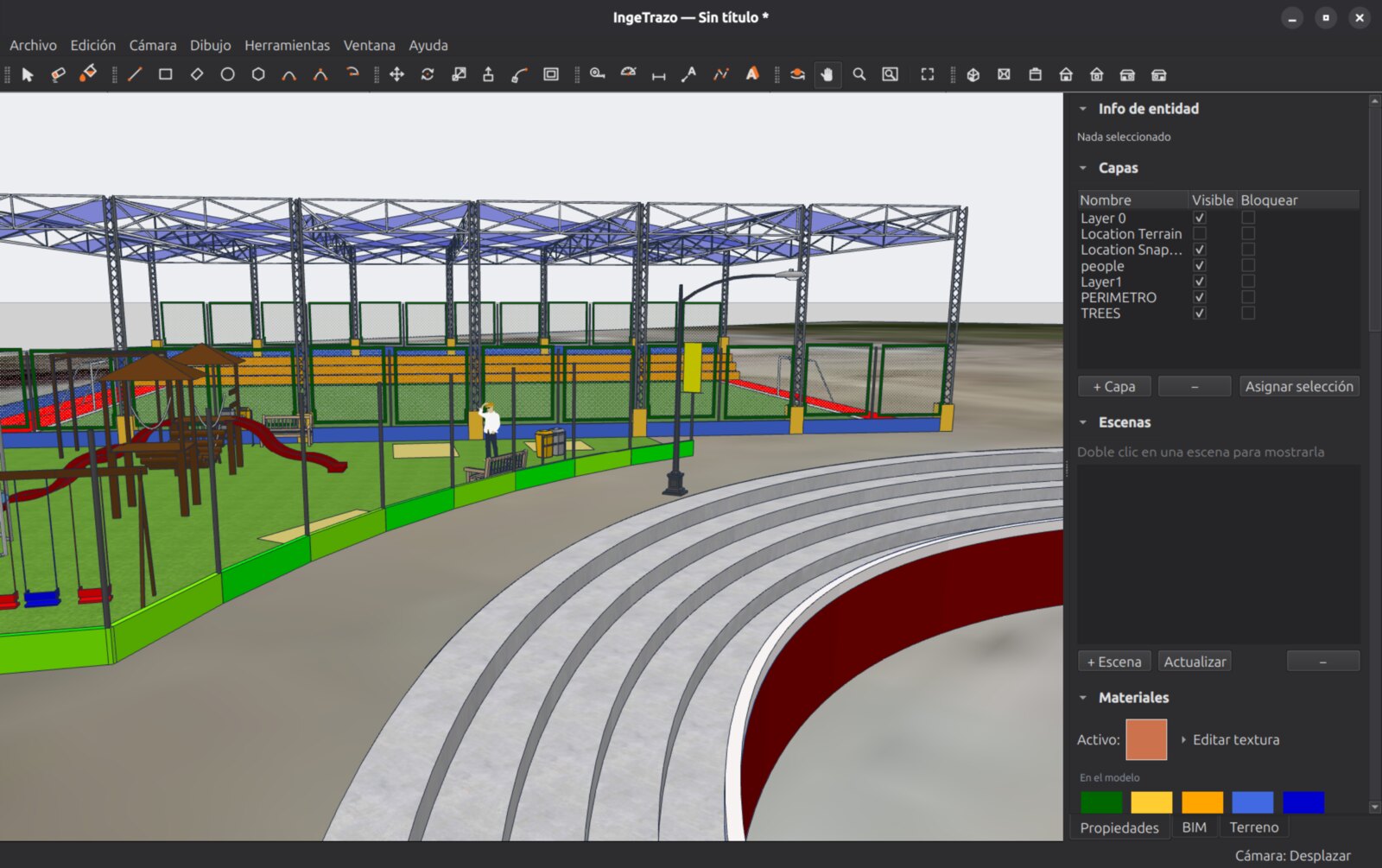
Archivo ▸ Importar ▸ SketchUp, o doble clic al archivo, o arrástralo a la ventana.
El importador es propio y de código abierto (proyecto OpenSKP, al que IngeTrazo contribuye): lee el .skp directamente, sin conversores ni SketchUp instalado, en todas sus eras — desde los formatos antiguos (2013–2020) hasta los actuales.
Lo que llega:
- Geometría completa, grupos y componentes (las instancias siguen compartidas: mover una farola no arrastra el resto; los componentes anidados conservan su jerarquía).
- Materiales y texturas, incluidos los colorizados, la translucidez, los materiales por lado, las texturas posicionadas y los billboards «siempre de cara».
- Capas/etiquetas con su visibilidad, escenas (cámara + capas por escena), cotas lineales y textos guía.
- Verificado con expedientes reales: bounding box exacto y 0,00 % de diferencia de área contra SketchUp.
El conversor de respaldo
Para algún .skp exótico que el parser nativo aún no cubra, IngeTrazo ofrece automáticamente el conversor externo skp2dae (un clic para instalarlo). Es la excepción, no la regla.
Exportar a SketchUp (.skp)
Archivo ▸ Exportar ▸ SketchUp (.skp)… escribe un .skp nativo que SketchUp (de escritorio y Web) abre y guarda: grupos, componentes con una sola definición y sus copias, texturas en su sitio (pines exactos, tamaño aplicado, opacidad), el dorso pintado, huecos, materiales con nombre, cotas y textos guía, aristas ocultas y las figuras «cara a la cámara» como componentes face-me. La geometría repetida se escribe una sola vez y solo viajan las capas en uso — un expediente de 300 000 caras sale en unos 25 MB.
CAD: DXF y DWG
Archivo ▸ Importar ▸ AutoCAD DXF (.dxf)… o AutoCAD DWG (.dwg)… trae un dibujo 2D o 3D de CAD:
- Cada capa llega como un grupo etiquetado; las curvas (arcos, círculos, polilíneas) como una sola entidad seleccionable de un clic; los bloques como componentes con sus instancias; las caras 3D como caras, fusionando las coplanares. Texto y cotas se omiten, como hace SketchUp.
- La unidad se sugiere midiendo el dibujo (la cabecera de un DWG suele mentir); el diálogo te deja confirmarla. Las coordenadas UTM lejanas se recentran solas.
- El DWG se convierte con LibreDWG, que viaja dentro del paquete de Linux (en Windows, por ahora, exporta a DXF desde tu CAD).
- Doble clic sobre un
.dxfo.dwgtambién lo abre.
Para el camino inverso, exporta la vista de una lámina como DXF.
Otros formatos
| Formato | Importa | Exporta | Notas |
|---|---|---|---|
| COLLADA (.dae) | ✔ | ✔ | El export incluye la geolocalización — Blender lo abre con el sol de tu sitio para asoleamiento. |
| OBJ | ✔ | ✔ | Con materiales (MTL). Al importar se pregunta la unidad. |
| glTF / GLB | ✔ | ✔ | Import nativo con texturas y jerarquía; export PBR + geolocalización — el formato de visores web y Blender moderno. |
| STL | — | ✔ | Binario, para impresión 3D. Sólidos herméticos garantizados. |
| IFC 4 | — | ✔ | El puente BIM. Ver BIM y metrados. |
| DXF (R12) | ✔ | ✔ | Entra como dibujo CAD; sale como la vista vectorial de una lámina, con una capa por clase de línea. |
| DWG | ✔ | — | Vía LibreDWG (Linux). |
| Imagen | ✔ | ✔ | Entra como imagen de referencia para calcar; sale como captura de alta resolución del viewport. |
| WebODM/ODM | ✔ | — | El levantamiento de dron. Ver Terreno. |
| CSV topográfico | ✔ | — | Puntos P,N,E,Z de estación total. Ver Terreno. |
| KML / GeoJSON | ✔ | — | Alineamientos y polígonos georreferenciados. |
| — | ✔ | Las láminas, vectoriales. Ver Exportar PDF. |
Toda importación es un paso de deshacer: Ctrl+Z la quita entera.