Composición de láminas
El compositor de láminas convierte tu modelo en planos impresos sin salir de IngeTrazo — al estilo del compositor de QGIS o de LayOut: colocas vistas del modelo a escala exacta sobre una hoja, las acotas, les pones cajetín, y exportas PDF vectorial.
Se abre desde las pestañas de la barra de estado (Modelo | Lámina 1 | … | +) — un clic en una lámina la abre; + crea una nueva; Modelo vuelve al modelador — o desde Archivo ▸ Compositor de láminas….
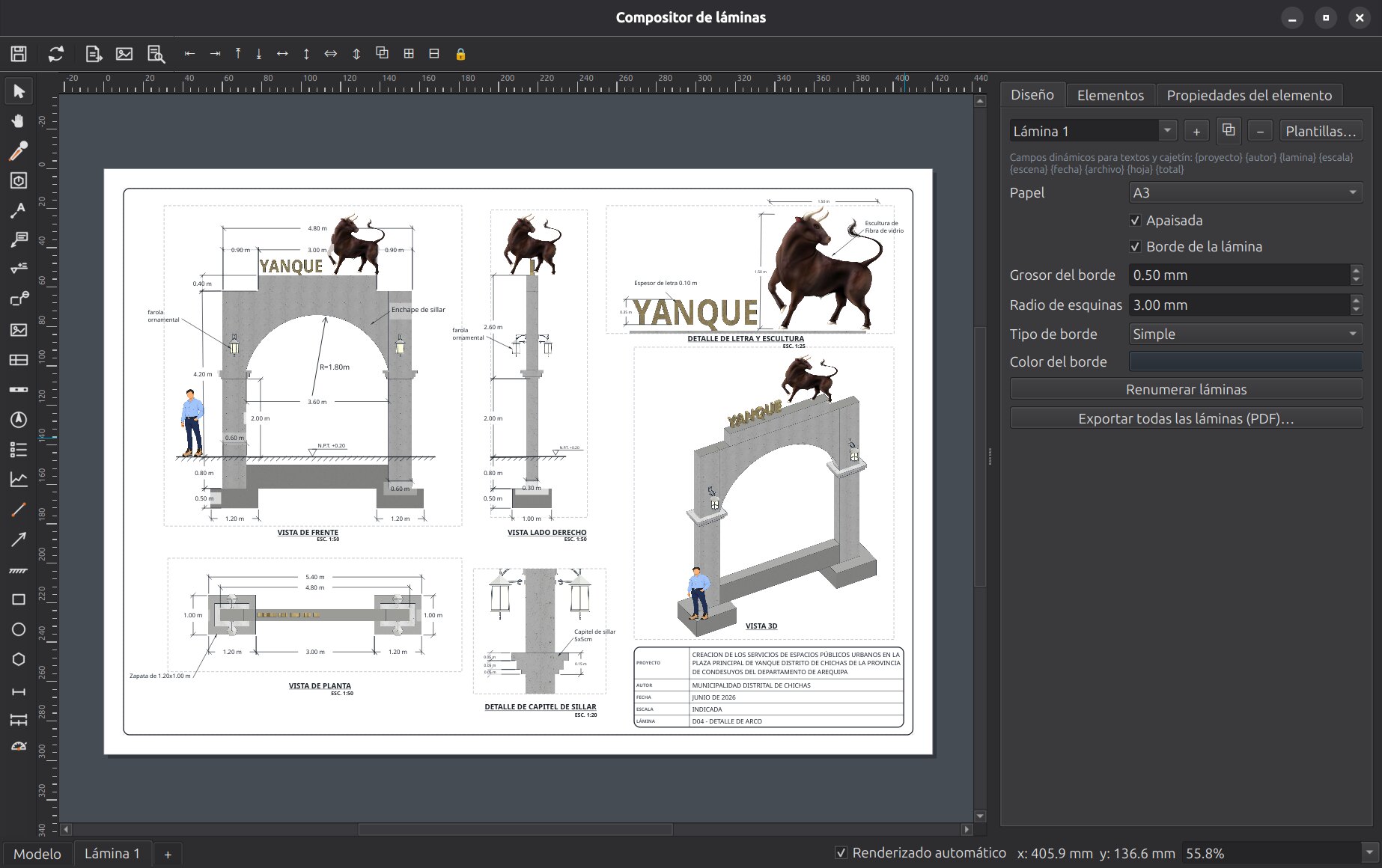
La ventana
- Barra de lámina (bajo el título, con iconos): Guardar el documento (
Ctrl+S, también desde aquí), Actualizar vistas, Exportar PDF…, Exportar imagen… (PNG o JPG) y Vista previa de impresión…. - Lienzo central: la hoja, con sombra y márgenes, entre una regla en milímetros arriba y otra a la izquierda (siguen el zoom y marcan la posición del cursor; de ellas se sacan las guías). Zoom con
Ctrl+rueda, con el combo de la barra de estado (Ajustar a hoja, Ajustar a anchura, porcentajes — 100 % es el tamaño real del papel en tu pantalla) o con las dos herramientas del modelo en la barra izquierda: Zoom (arrastra hacia arriba para acercar y hacia abajo para alejar, alrededor del punto donde pulsaste; un clic acerca un paso) y Zoom ventana (arrastra un recuadro y la vista se llena con él). Desplazar con la rueda, con el botón central o con la herramienta Mano, a cualquier zoom: la hoja nunca se te pierde (una franja queda siempre a la vista). - Barra de herramientas izquierda: seleccionar, mano, pincel de formato, marco de vista, texto, etiqueta con guía, nivel, llamada de detalle, imagen, cajetín, escala gráfica, norte, leyenda, perfil de terreno, línea, flecha, línea de terreno, rectángulo, elipse, polígono, cota, cotas en cadena y cota angular. Cada herramienta coloca un ítem y vuelve a Seleccionar; las cotas se quedan activas para encadenar una tras otra (
Esco el cursor las deja). - Panel derecho (redimensionable, cabe en ~480 px): gestor de láminas, lista de Elementos y propiedades del ítem seleccionado. Las secciones que no usas se pliegan.
- Barra de estado: las mismas pestañas Modelo | Láminas, la casilla Renderizado automático, las coordenadas en mm y el zoom.
Hojas
- Tamaños A4 a A0, horizontal o vertical, con margen configurable y borde de la lámina opcional (simple o doble, grosor y color; sale impreso).
- Varias láminas por documento:
+crea,⧉duplica (hereda cajetín y márgenes — ideal para mantener el estilo del expediente),−elimina, y Renumerar láminas actualiza los L-01, L-02… de los cajetines. Lo mismo con clic derecho sobre una pestaña de lámina de la barra de estado, en cualquiera de las dos ventanas: Cambiar nombre, Duplicar (la copia queda justo después), Eliminar y Nueva lámina. - Plantillas de lámina (botón Plantillas…): guarda una lámina —hoja, márgenes, borde, cajetín, marcos vacíos— como plantilla con nombre; crea láminas nuevas desde ella y fija una por defecto para todo documento nuevo. Las plantillas son archivos en tu carpeta de usuario (Abrir la carpeta de plantillas): se comparten copiándolas.
- Todo se guarda dentro del
.igz, con su propio deshacer:Ctrl+So el botón Guardar de la barra de lámina graban el documento entero, modelo y láminas, y el autoguardado de Preferencias también cubre las láminas. Compones una vez; cada revisión del modelo es reabrir y re-exportar — o dejar el renderizado automático encendido y verla actualizarse.
Los ítems
Cada cosa sobre la hoja es un ítem: se mueve arrastrando (con imanes a márgenes, centro, guías y otros ítems) o con las flechas del teclado (1 mm; Mayús 10 mm; Alt 0,1 mm — un paso de deshacer por pulsación), se redimensiona por la esquina (el cursor lo indica), y tiene sus propiedades en el panel. Doble clic sobre un texto lo edita en su sitio; sobre un marco entra a editar la vista.
Seleccionar varios: arrastra un cuadro desde la hoja vacía — de izquierda a derecha selecciona lo que queda encerrado (azul), de derecha a izquierda lo que toca (verde a trazos); Mayús alterna, Ctrl añade, Mayús+Ctrl quita. Un clic en la hoja vacía deselecciona.
Lo que está debajo: cuando un ítem tapa a otro (un título sobre la etiqueta de escala del marco), Ctrl+Alt+clic selecciona el de debajo y, repitiendo, sigue bajando por la pila; o clic derecho ▸ Seleccionar el ítem de debajo. La lista Elementos del panel siempre llega a todo.
Con clic derecho sobre cualquier ítem:
- Traer al frente / Subir / Bajar / Enviar al fondo — el orden de apilado (dibuja un rectángulo de fondo, mándalo atrás, y pon todo encima).
- Bloquear (
Ctrl+L) — el ítem queda visible pero fuera del alcance del mouse: ni clic ni cuadro lo toman, así las cotas y textos sobre un marco bloqueado se editan sin pescar el marco. La única puerta es la lista Elementos del panel: desde ahí se selecciona, se edita y se desbloquea. El candado lo marca. - Organizar — alinear y distribuir la selección (dos o más ítems), agrupar y desagrupar (
Ctrl+G,Ctrl+Mayús+G; un grupo se arrastra junto), duplicar (Ctrl+D). La barra «Organizar» con estos botones está oculta por defecto; clic derecho sobre la barra de herramientas para mostrarla. - Copiar estilo / Pegar estilo (
Ctrl+Mayús+C/Ctrl+Mayús+V) entre ítems del mismo tipo — y el Pincel de formato de la barra: clic en el ítem modelo, clic en los destinos,Esc.
Portapapeles: Ctrl+C, Ctrl+X, Ctrl+V copian ítems dentro de una lámina (el pegado cae 5 mm más abajo y a la derecha) o entre láminas (cae en el mismo sitio). Los textos ligados y las cotas ancladas a un marco copiado siguen al marco pegado. El cajetín también se copia: pegado en otra lámina ocupa el sitio del suyo.
Reglas y guías
Como en QGIS: arrastra desde la regla de arriba hacia la página y sale una guía vertical (línea azul discontinua); desde la de la izquierda, una horizontal. Los ítems se imantan a las guías al moverlos o redimensionarlos. Una guía se desliza por su eje; para quitarla, arrástrala de vuelta a la regla o selecciónala y pulsa Supr; clic derecho sobre una regla ▸ Quitar todas las guías. Se guardan con la lámina y no se imprimen.
Sigue con Marcos de vista y escala — el corazón del compositor.