Editar la geometría
Empujar / Tirar
P (o U) — la herramienta que convierte dibujos en volúmenes. Clic sobre una cara, mueve, teclea la distancia y Enter.
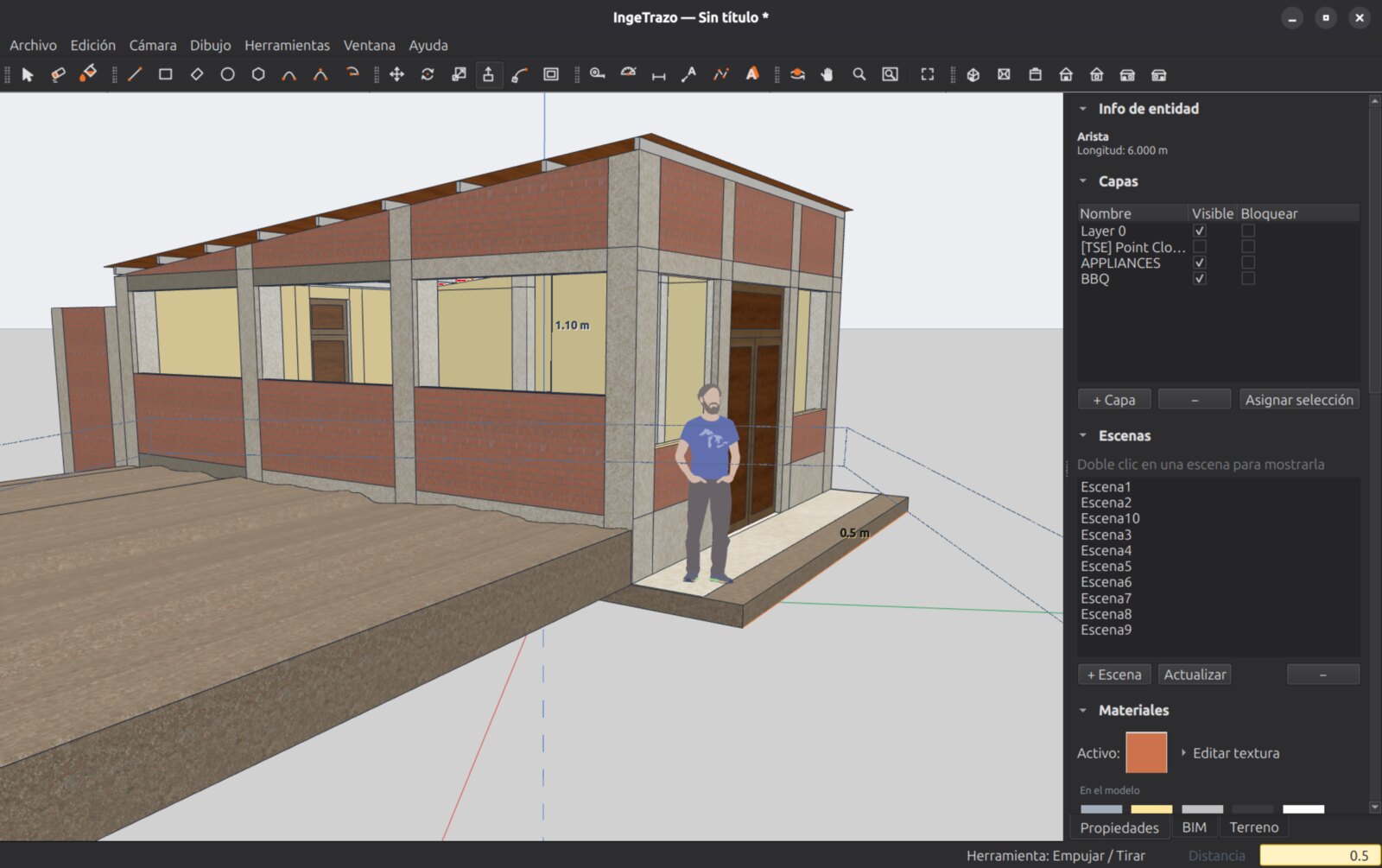
- Sobre una cara de un sólido: lo engrosa o adelgaza.
- Sobre un dibujo dentro de una cara: abre un vano al llegar a la cara opuesta.
- El material de la cara viaja con la forma: empujar una cara pintada da un volumen pintado.
- Sobre una copia de un componente desde fuera, el empuje edita la definición: todas las copias reciben el mismo empuje (clic derecho ▸ Hacer único antes, si quieres cambiar solo esa).
- IngeTrazo verifica cada empuje: si la operación fuera a dejar un sólido roto, la rechaza con un aviso — nunca corrompe el modelo.
Seleccionar
Espacio activa Selección.
| Gesto | Qué hace |
|---|---|
| Clic | Selecciona lo que tocas. Doble clic sobre una cara toma la cara y sus aristas; triple clic, todo lo conectado. |
| Arrastre izquierda → derecha | Ventana: solo lo que queda dentro del cuadro. |
| Arrastre derecha → izquierda | Cruce: todo lo que el cuadro toca. |
Mayús + clic |
Alterna: lo que estaba seleccionado sale, lo que no estaba entra. La regla de SketchUp — es la forma de quitar una arista o una cara de una selección grande. |
Ctrl + clic |
Añade siempre. |
Mayús + Ctrl + clic |
Quita siempre. |
| Clic en el vacío | Vacía la selección; con un modificador, la deja como está. |
Esc |
Deselecciona todo. |
La caja de selección usa los mismos modificadores, y toma también grupos, componentes y guías.
Mover, Rotar, Escalar, Voltear
| Herramienta | Atajo | Notas |
|---|---|---|
| Mover | M |
Selecciona y arrastra; teclea la distancia (o X;Y;Z para un desplazamiento en tres ejes). Mueve puntos, aristas, caras, grupos o selecciones mixtas. Las flechas del teclado bloquean un eje; Ctrl mueve una copia. Se imanta a los tres ejes desde cualquier vista (X, Y y Z, con su color) y contra caras de otros objetos. |
| Rotar | Q |
Como el transportador de SketchUp: el disco se colorea según el plano que infiere del hover; las flechas o Mayús fijan el plano; clic en el pivote, clic en la referencia, arrastra el ángulo o tecléalo. Marcas cada 15° con imantación. Ctrl gira una copia; arrastrar desde el centro define un eje de plegado. Acepta pendientes 3:12. |
| Escalar | S |
El cajón amarillo de SketchUp con sus manijas: esquina = escala uniforme, arista = dos ejes, cara = un eje. El ancla es el lado opuesto; con Ctrl escalas desde el centro; Mayús fuerza uniforme. En el VCB: un factor (2), factores por eje (1;2;1), un tamaño absoluto con unidad (3m, 2') o un factor negativo para espejar. Se puede re-teclear después de soltar. Sirve sobre geometría suelta, grupos, componentes e imágenes a la vez. |
| Voltear | — | Herramientas ▸ Voltear (la herramienta Flip de SketchUp): tres planos translúcidos rojo, verde y azul sobre la selección; clic en uno la espeja por ese plano. Ctrl voltea una copia. También en el menú contextual. |
Borrador, medir y comprobar
| Herramienta | Atajo | Notas |
|---|---|---|
| Borrador | E |
Clic o arrastre sobre aristas. Borrar la arista disuelve las caras que dependían de ella. Mayús + Borrador oculta el trazo en lugar de borrarlo. |
| Medir (cinta métrica) | T |
Mide entre dos puntos y crea guías de construcción: desde una arista, una guía paralela; desde un eje (clic sobre el eje rojo, verde o azul, con el documento vacío también), una guía paralela al eje a la distancia que teclees; desde un punto con nombre (extremo, centro, intersección, origen), un punto guía con su segmento discontinuo hasta el punto de partida. |
| Transportador | Mayús+H |
Mide ángulos y crea guías angulares. |
| Eliminar guías | — | Edición ▸ Eliminar guías, cuando ya cumplieron su función. |
Dividir
Clic derecho sobre una línea o un arco ▸ Dividir… y el número de segmentos (el Divide de SketchUp):
- Una línea se parte en N trozos iguales, con un vértice en cada corte listo para enganchar.
- Un arco o círculo se mide a lo largo de su cadena y queda en N arcos independientes, cada uno seleccionable por su cuenta: un círculo dividido en cuatro son cuatro cuartos.
- Las caras que bordean la arista reciben los vértices nuevos sin romperse.
- Con varias aristas seleccionadas se dividen todas; un solo
Ctrl+Zlo deshace.
Ocultar aristas
Para que una superficie hecha de varias caras se vea continua sin borrar nada:
- Selecciona las aristas y Edición ▸ Ocultar aristas (o clic derecho ▸ Ocultar aristas), o pasa el Borrador con
Mayús. - Edición ▸ Mostrar todas las aristas las devuelve (todas las del contexto en que estás: fuera de un grupo, las sueltas; dentro, las del grupo).
- Una arista oculta no se puede clicar hasta mostrarla; las láminas y los exports la respetan. Con Ver ▸ Geometría oculta (o Objetos ocultos) encendido, lo oculto se dibuja como fantasma y se puede clicar y seleccionar como cualquier otra cosa; al apagar la vista, sale de la selección.
Grupos y componentes
- Crear grupo (
Ctrl+G): la selección se vuelve un grupo — geometría aislada que no se «pega» al resto. Doble clic para entrar a editarlo;Esco clic afuera para salir. Mientras editas, el resto del modelo se atenúa (Cámara ▸ Resto del modelo al editar). - Deshacer grupo (
Ctrl+Mayús+G) lo disuelve. Unir grupos funde varios en uno. - Crear componente… (
G): la selección se vuelve una definición con nombre y una primera instancia. Copiarla (Ctrl+C/Ctrl+V, o Mover conCtrl) crea instancias que comparten la definición: editas una y cambian todas (detalle). Mover una instancia no duplica geometría. - Hacer único (clic derecho) desliga una copia para editarla sola.
- Copiar y pegar funciona entre documentos; el pegado muestra una vista previa sólida siguiendo al cursor, con colores y texturas, y estampa una sola vez.
Deshacer
Ctrl+Z / Ctrl+Mayús+Z (o Ctrl+Y). Toda operación pasa por el historial — puedes retroceder siempre, incluso importaciones completas y lo que dibuja la IA. El historial guarda 200 pasos por defecto; se cambia en Preferencias ▸ General (0 = sin límite).